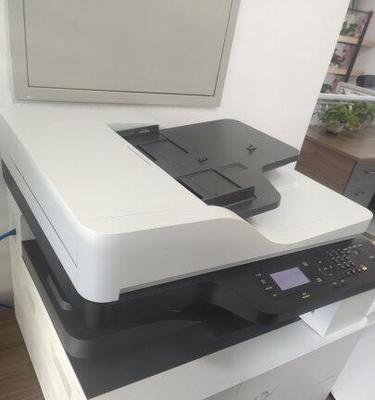
惠普打字復印機集打印、復印功能于一體,是現代辦公不可或缺的設備。在日常使用中,難免會遇到各種故障。本文將以惠普打字復印機在打字(打印)和復印過程中出現的常見問題為例,提供一套系統、實用的故障診斷與解決方法,幫助您快速恢復設備正常工作。
一、 打字(打印)故障
1. 無法打印或打印任務被取消
- 檢查連接: 首先確認打印機與電腦(或網絡)的物理連接(USB線、網線)或無線連接是否正常、穩定。可嘗試重新插拔數據線或重啟路由器。
- 檢查驅動程序: 進入電腦的“設備和打印機”設置,確保已正確安裝并選擇了對應的惠普打印機型號。建議前往惠普官網下載并安裝最新的完整功能驅動程序。
- 檢查打印隊列: 有時打印任務會卡在隊列中。打開打印隊列,清除所有停滯的文檔,然后重新發送打印任務。
- 檢查紙張與耗材: 確保紙盒中有足量且規格正確的紙張,并且硒鼓/墨盒已正確安裝且余量充足。
2. 打印質量差(如出現條紋、污跡、字跡模糊)
- 執行清潔程序: 通過打印機控制面板或電腦上的HP工具箱(HP Toolbox)運行“打印質量診斷”或“清潔打印頭”等維護程序。
- 檢查并清潔硒鼓/墨盒: 小心取出硒鼓,檢查其表面是否有灰塵、殘留碳粉或劃傷。用干燥的軟布輕輕擦拭(注意勿觸碰感光鼓)。對于噴墨機型,檢查并清潔打印頭。
- 更換耗材: 如果硒鼓/墨盒即將用盡或已過期,打印質量會下降。請考慮更換原裝或認證的耗材。
- 使用合適紙張: 確保使用的紙張類型(如普通紙、相紙)與打印機設置和打印任務匹配。
3. 卡紙
- 按指示操作: 發生卡紙時,控制面板通常會有提示。遵循屏幕指引,先關閉打印機電源,然后沿紙張正常行進方向(通常為出紙方向)緩慢、平穩地抽出卡住的紙張。避免用力過猛或反向拉扯,以免損壞內部部件。
- 全面檢查: 取出所有紙盒,檢查打印機內部(包括后蓋、雙面打印單元等所有紙張路徑)是否有碎紙片殘留。
- 檢查紙張: 確保放入的紙張平整、干燥,未受潮、卷曲,且未超過紙盒的容量限制。
二、 復印故障
1. 無法復印
- 檢查原件: 確認放置在掃描儀玻璃板或送稿器上的原件位置正確(通常角落有對齊標記),且蓋板已完全蓋緊。
- 檢查設置: 在控制面板上確認已選擇“復印”模式,并檢查復印份數、濃度、縮放比例等設置是否正確。
- 重啟設備: 簡單的關機再開機,有時可以清除臨時的軟件故障。
2. 復印質量差(如復印件全黑、全白、有線條或模糊)
- 清潔掃描部件: 復印質量與掃描組件密切相關。關閉電源后,用柔軟、微濕的軟布輕輕擦拭掃描儀玻璃板和稿臺蓋板內側,去除灰塵、指紋或污漬。避免使用刺激性清潔劑。
- 檢查原件: 確保原稿清晰、平整,無反光或過薄。
- 調整復印設置: 嘗試調整復印濃度(加深/變淺)或選擇“文本/照片”等不同的模式,看是否能改善效果。
- 關聯打印故障: 復印功能最終是通過打印引擎輸出的,因此如果打印質量本身有問題(見上文),復印件質量也會受影響。請先排除打印質量問題。
三、 通用故障排查
- 重啟設備: 這是解決許多電子設備臨時性故障的最有效方法之一。請完全關閉打印機,等待一分鐘后再重新開啟。
- 檢查狀態信息: 密切關注打印機控制面板或電腦上HP軟件顯示的提示信息、錯誤代碼或警告圖標,它們能提供最直接的故障線索。
- 恢復出廠設置: 如果問題復雜且排除了硬件和連接問題,可以嘗試在控制面板的“設置”菜單中找到“恢復默認設置”選項(請注意,此操作會清除網絡設置等自定義配置)。
- 尋求專業支持: 如果以上方法均無效,可能是硬件損壞(如定影單元、掃描頭、主板等)。此時,請記錄具體的錯誤代碼,聯系惠普官方售后服務或授權維修中心進行專業診斷和維修。
###
保持惠普打字復印機的良好工作狀態,關鍵在于日常的正確使用、定期清潔維護以及使用原裝或高品質的耗材。遇到故障時,保持耐心,按照“從簡到繁、從外到內”的原則進行系統性排查,大多數常見問題都能迎刃而解。